




「使用 Google Chrome 進行搜尋」這個動作已經成為現代人的一種膝反射動作,生活中遇到不懂的事情,第一個動作就是先「估狗一下」。
但是,搜尋出來的資訊常常雜亂不堪,甚至可能還會穿插著一些廣告混淆視聽,這樣的結果令人困擾。如果你厭倦了這些雜訊,外媒推薦了幾個強大的免費 Chrome 擴充功能,可以徹底改變你的搜尋體驗,幫你過濾掉你不想要的資訊。
1. Search All
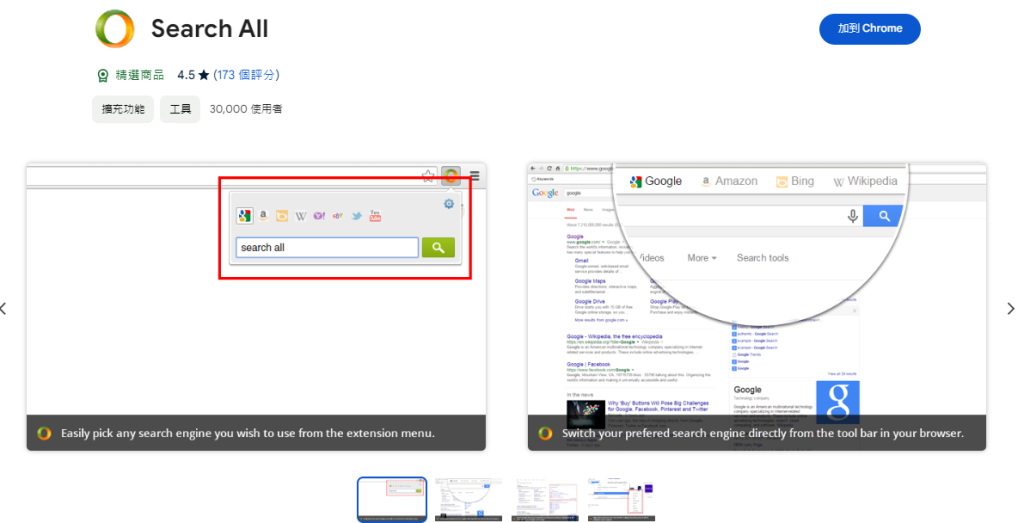
通常用 Chrome 執行搜尋,就只能用 Google 的搜尋引擎。安裝「Search All」這個擴充功能後,只需要點擊一下「搜尋全部」,就可以把查詢的範圍擴大到 Amazon、Bing、Wikipedia、Yahoo、eBay、X 和 YouTube!
當然你也可以自訂喜歡的搜尋引擎,根據不同的搜尋引擎,可能會找到更適合的結果!
2. Search the Current Site
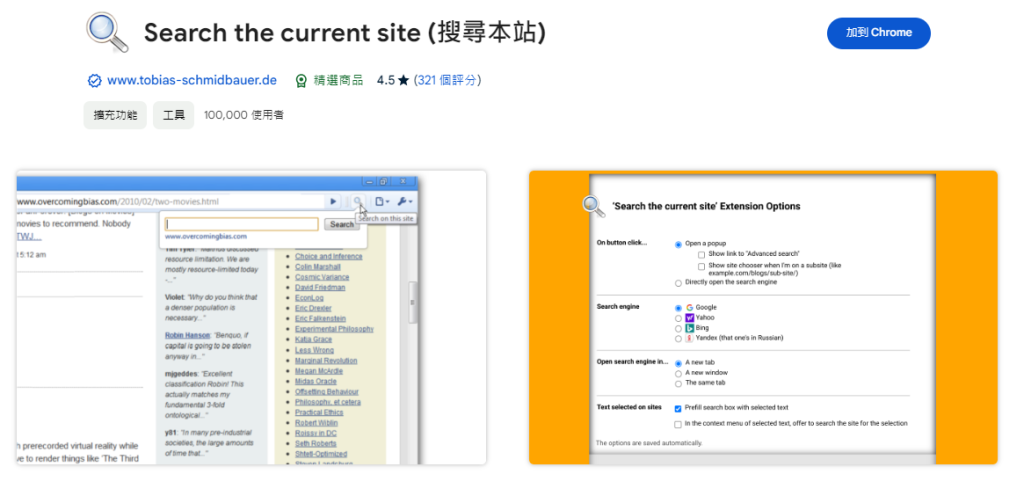
「Search the Current Site」這個擴充功能,你可以把它當作是進階版的 Ctrl + F。原本的 Ctrl + F 只能搜尋目前這個頁面的指定內容,但「Search the Current Site」可以在你目前的網站中搜尋「所有頁面」的指定內容,讓你更快速、更精準的找到你要的資訊。
當然,你也可以設定 Yahoo、Bing 或 Yandex 來執行搜尋,但你要手動設定變更,否則系統會預設 Google 為搜尋引擎。
3. Search Result Previews
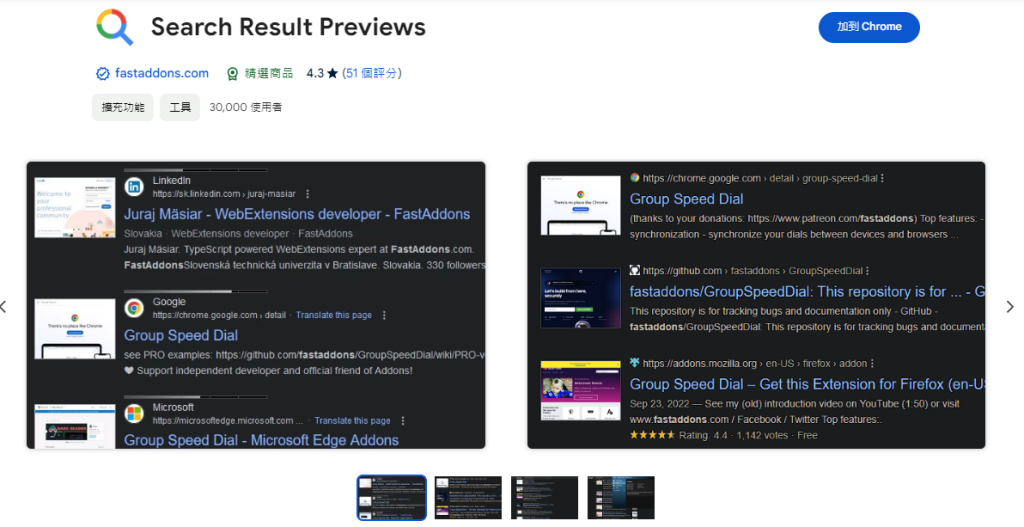
這個功能美觀又好用!「Search Result Previews」這個擴充功能會在每個搜尋結果旁邊增加網站的預覽縮圖,幫助你判斷這個網頁是否是你需要的資訊,也可以避免花太多時間點擊一些與你無關的內容。預覽功能同時可以在 Google、DuckDuckGo、Bing 和其他搜尋引擎中使用,不是只限於 Google。
4. Search on YouTube
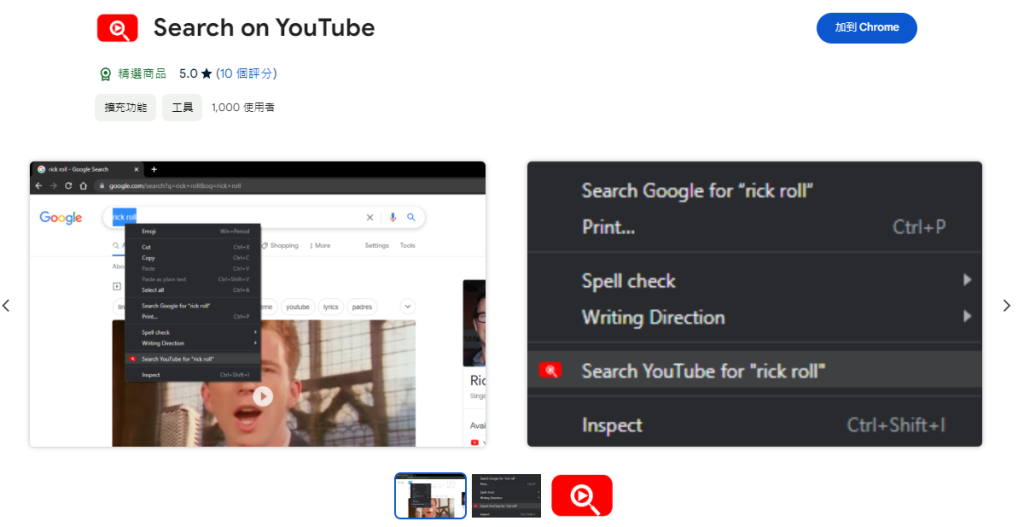
現在有許多資訊,可能影片會比網頁描述更簡潔,像是食譜、產品開箱等等。安裝「Search on YouTube」這個擴充功能之後,就可以在搜尋內容中點擊滑鼠右鍵,選擇「Search YouTube for …」,這樣你就不用再打開 YouTube 進行搜尋,它就會自動幫你跳轉到 YouTube 了!
5. Search All Tabs
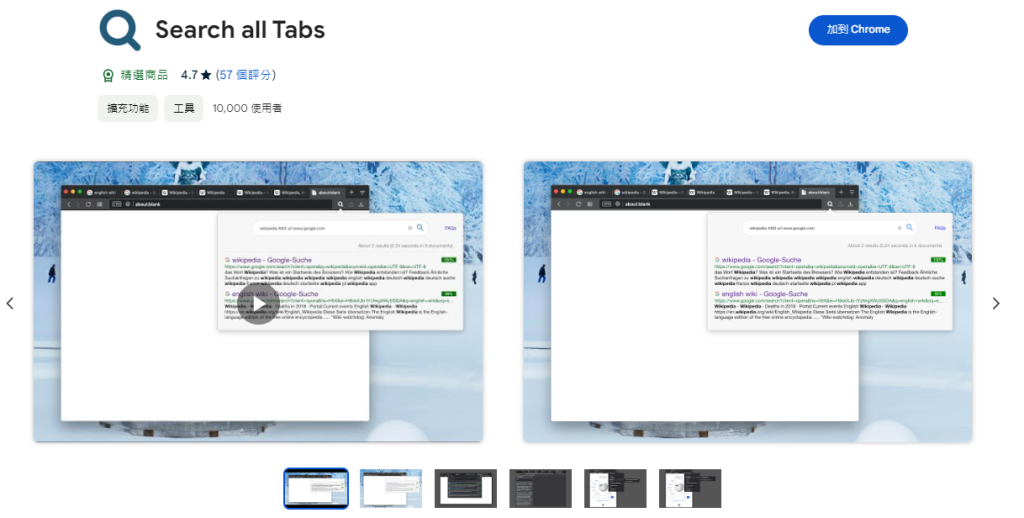
你是喜歡開分頁的人嗎?如果是的話,這個工具最適合你了!「Search All Tabs」這個擴充功能可以幫助你在打開過的一堆分頁中,快速的尋找到你要的內容。Search All Tabs 中還有大量有用的選項可以設定,包含了想要使用的搜尋引擎以及如何執行搜尋範圍,像是按標題搜尋、按內容搜尋、或是同時執行兩者。
Google 一天到晚在默默的開發這些擴充功能,如果沒有人講,根本不會知道呢!看完上面這些內容後,是不是也想玩玩看呢!
【延伸閱讀】
◆ 再見 Google? 3 個 AI 搜尋引擎讓你找資料事半功倍
*本文開放合作夥伴轉載,參考資料:《Fast Company》、Chromewebstore,圖片來源:Unsplash。
(責任編輯:廖紹伶)