




編譯 / 王伶方
蘋果設計的產品總是希望能貼近使用者,但 iPhone 出廠時預設的 30 個 App 怎麼樣都無法刪除,卻是非常惱人啊。許多 iPhone 用者都是將用不到的 App 全部集中到一個資料夾裡。蘋果 CEO, Tim Cook 也透露,未來有可能解除這個「無法刪除預設 App」的魔咒。
但魔咒尚未解除之前,我們就來看看Jose Rodriguez教我們如何做到眼不見為淨吧。
一. 下載白色或灰色的背景圖片
這個步驟是要讓資料夾跟背景顏色融為一體,可以線上搜尋白色或灰色圖片存成照片作為背景圖,或是在這裡下載here (白色) here (灰色)。
二. 確認設定是否正確
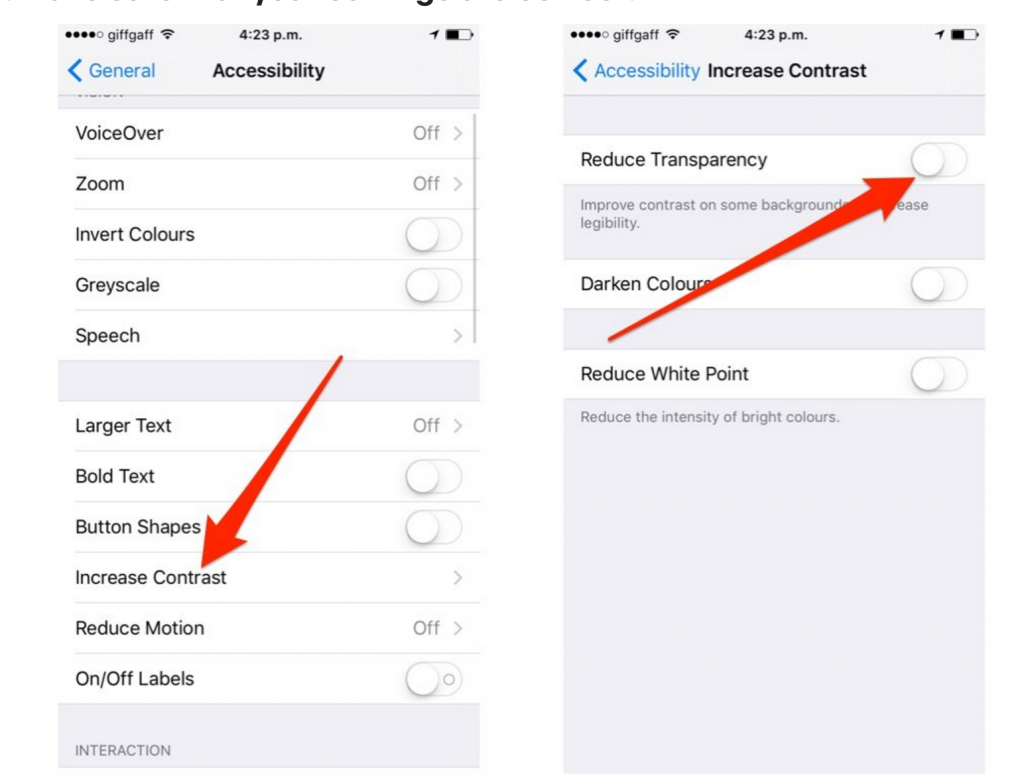
前往 設定 -> 一般 -> 輔助使用 -> 增加對比 -> 減少透明度的選項要關閉。
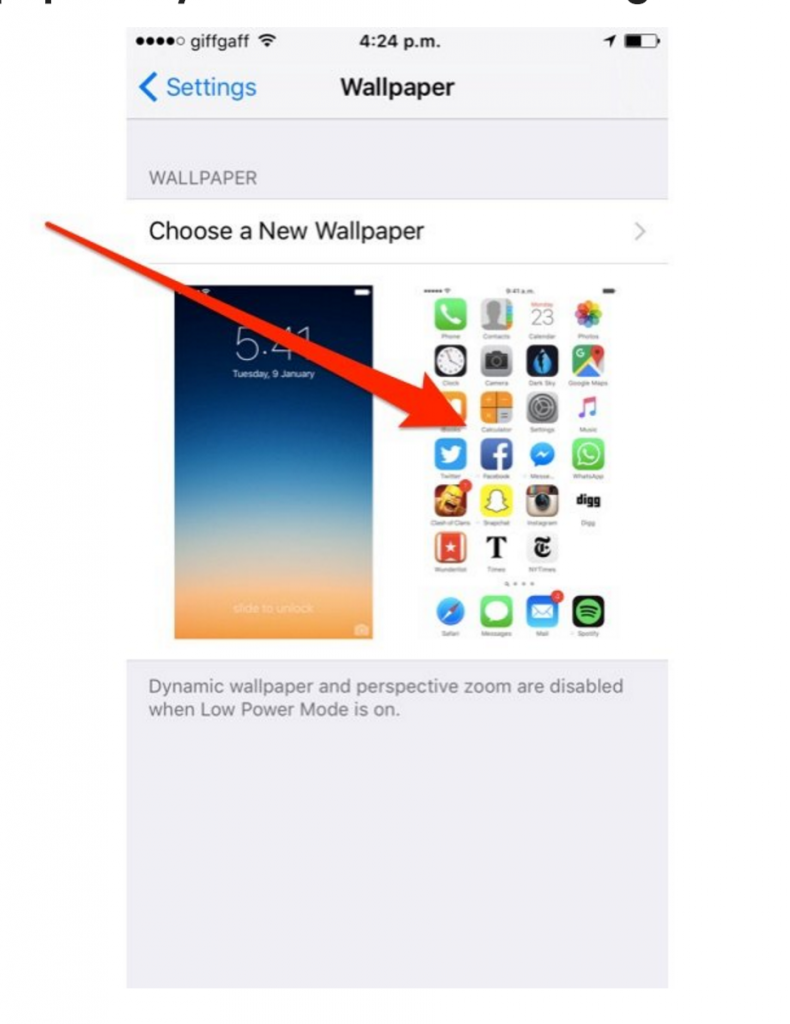
三. 將背景圖片設為主畫面背景
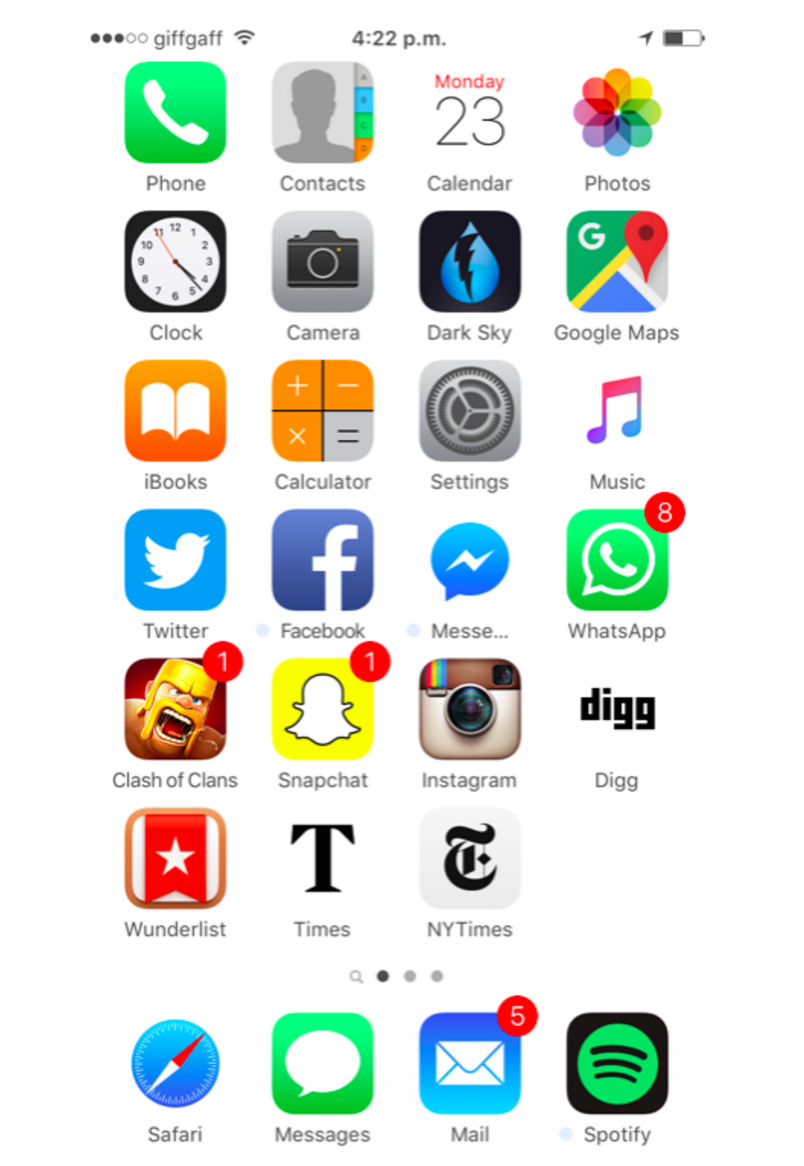
選擇設定白色或灰色背景圖後,回到主畫面看到的應該會像上圖一樣,看到的是全白或全灰。
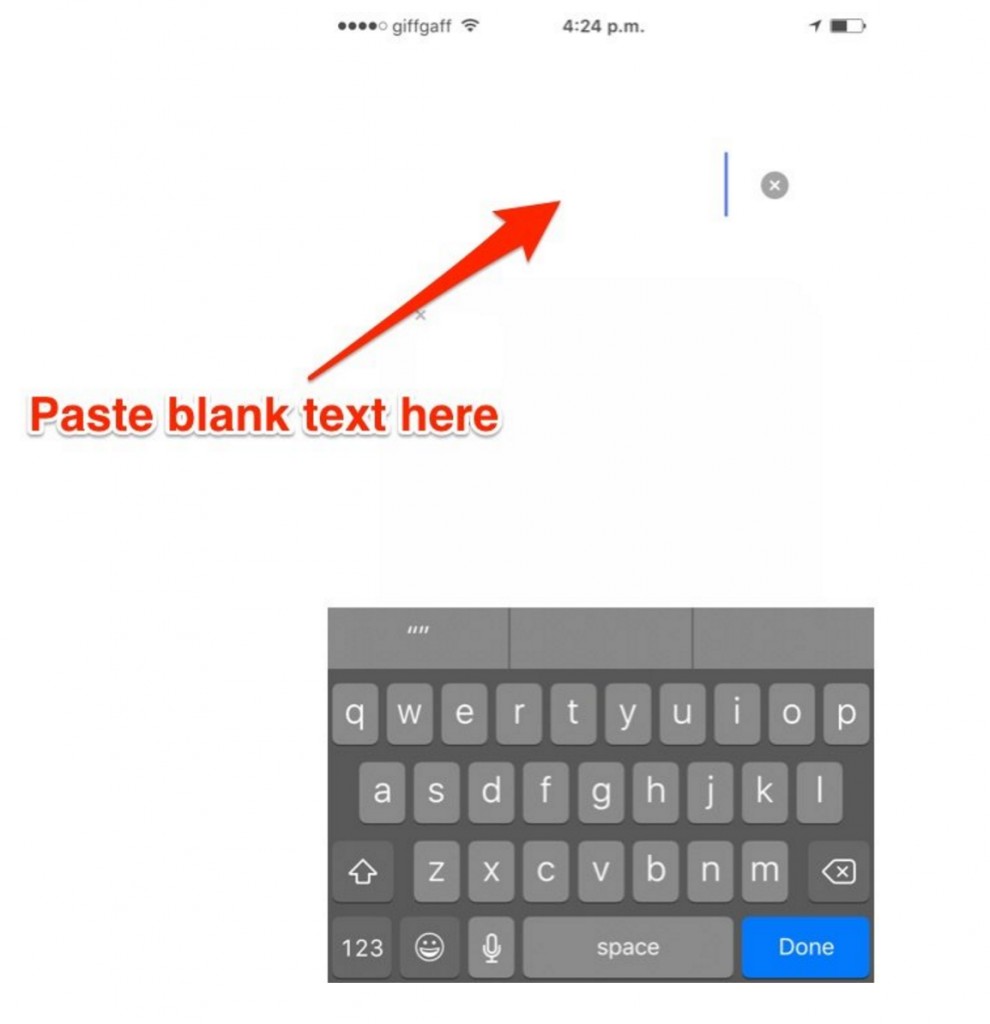
四. 移除資料夾名稱
直接打上空格鍵沒辦法移除資料夾名稱,但可以複製以下連接this tweet空白處,再貼到資料夾名稱上。
五. 建立空白 App 圖示
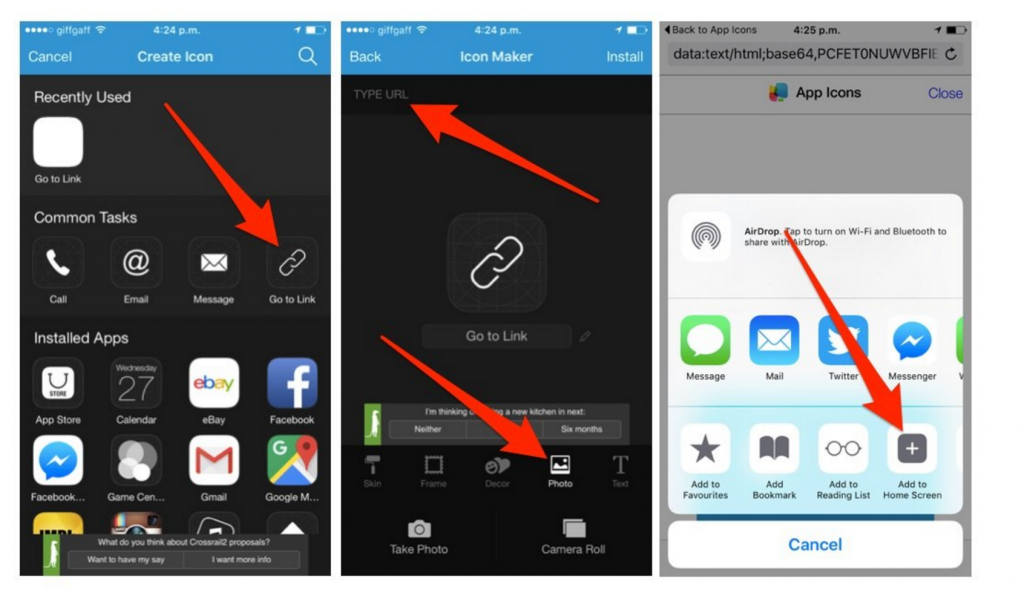
下載 App Icons(應用圖示) 可以建立自己想要的 App 圖示,我們可以在這建立空白圖示。
1. 進入 App 選擇左上角的「創圖」,選擇「前往連結」
2. 在左上角的「鍵入 URL」中打上一個「.」。
3. 點選「前往連結」,並在頁面下方可以看到框架、裝飾、照片的選項。點「照片」,並選擇跟你背景圖一樣的圖片 (全白或全灰)。
4. 點選右上角的「安裝」。
5. 按照提示步驟,將新建的圖示加入主畫面。
6. 回到主畫面,現在可以看到新建立 App 圖示跟背景顏色一樣。
六. 重新整理資料夾
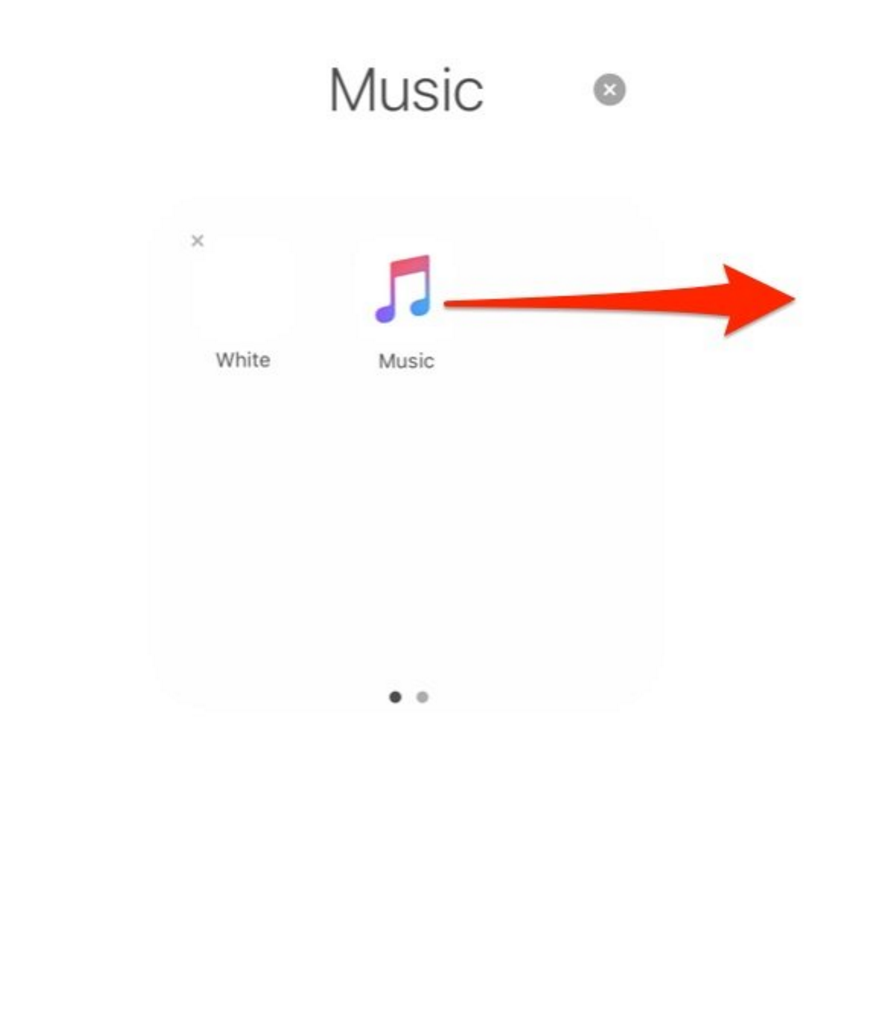
把所有你想要隱藏的 App 跟空白 App 都放在同一個資料夾。除了空白 App 以外,把其他的 App 都移到資料夾的第二頁。記得將資料夾名稱改成空白。
七. 完成
現在回到主畫面,原本的資料夾是不是消失了呢? 看起來清爽多了吧。
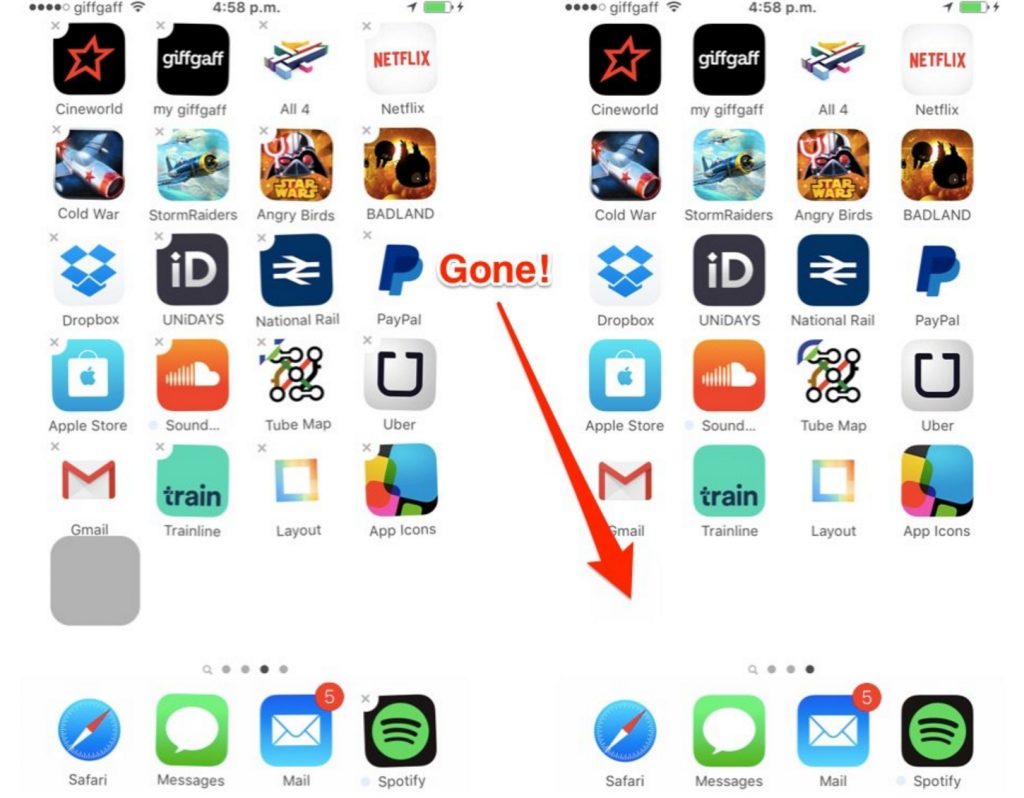
大家可能有知道另一個讓iPhone 上 App 消失的方法,但這個新招術的好處是,不需要重新開機就可在主畫面上找回 App 了。
(資料來源: Techinsider,圖片來源:Kārlis Dambrāns ,未經授權禁止轉載)