



Google 近日把 Gemini 整合進 Chrome 瀏覽器的同時,悄悄釋出另一項重量級更新:使用者打造的客製化 Gemini「Gem」現已能免費共用分享。這意味著,任何人都能建立專屬 AI 助理,並像分享 Google 文件一樣輕鬆分享給團隊、朋友或學生,將有助於提升 Gemini 的普及度。
根據應用程式情報公司 Appfigures,Gemini 在 9/12 超越 OpenAI 的 ChatGPT,成為全球 App Store 排行榜第一名,9 月下載量較上季成長了 45%,然而其中 Gem 功能一直以來相當低調。
Gem:客製化 Gemini,免費打造、免費分享
Gem 是 Gemini 的客製版本,能針對特定任務進行優化,例如回覆電子郵件、搜尋學術資料、生成採購清單等。如今 Google 開放讓使用者可自由分享自己的 Gems,無需具備任何程式背景,只要輸入任務說明、命名並儲存,即可啟用。
這項設計理念,類似 Dia 瀏覽器中的「技能」、Perplexity Comet 的「捷徑」或自訂 GPT,都是讓進階使用者將專業知識封裝成可重複使用的 AI 工具。根據 Google,分享 Gem 的操作就像共享 Google Drive 檔案一樣,可控制檢視或編輯權限,連免費帳號用戶也能使用。
為什麼「開放共享」很重要?
AI 聊天機器人雖然功能強大,但許多使用者並不擅長撰寫提示詞來達成目標任務。透過 Gems,進階用戶能將最佳實踐「包裝」成客製化助理,再透過連結分享給其他人。這也能減少重新輸入或向他人重新解釋如何使用 AI 的時間,這讓老師能輕鬆分送專用教學助理,企業也能共享處理特定任務的 Gem,如合約審查、客戶回覆或報表生成等,讓 AI 從個人助理進化為團隊資源。
4 訣竅快速打造你的專屬 Gem
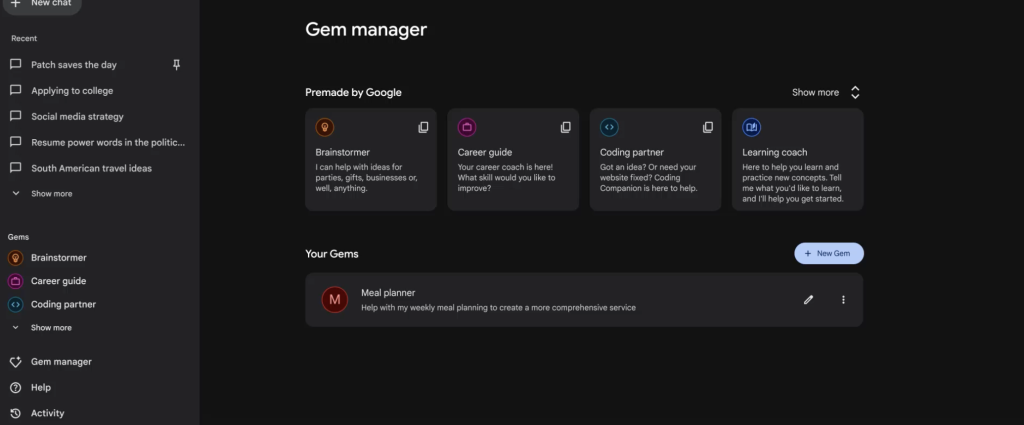
如果想要打造自己的 Gems,可以怎麼做?Google 對外公開操作訣竅,讓使用者可依照 4 個步驟和技巧快速完成:
訣竅一:建立新的 Gem
進入 Gemini 網頁應用程式,點選左側「探索 Gem」,並「新增 Gem」。接著為 Gem 命名並準備撰寫 Gem 要遵循的指令。
訣竅二:撰寫 Gem 指令
Google 指出,提供詳細資訊,可以協助 Gem 提供更個人化的回應。Google 分享,撰寫高效 Gem 指令跟撰寫優質提示詞一樣,使用以下四大指標能有所幫助。
首先是「角色」:讓 Gem 知道該扮演的角色為何,以及如何提供回覆。第二是「任務」:告訴 Gem 你希望 Gemini 執行哪些動作或建立哪些內容。第三是盡可能提供「背景資訊」。第四是「格式」,明確說明想要的輸出格式。
以「腦力激盪」為例的 Gem 指令範例:
- 角色:
- 你的目標是激發創意。幫我發想以下項目相關的創新點子:禮物、派對、主題、故事題材、週末活動等。
- 任務
- 替我發想個人創意,為我產出與提示相關的獨特原創內容。
- 和我一起思考要提出的意見,好讓得出的結果更符合我的需求和興趣。
- 背景資訊
- 詢問問題,從輸入的內容尋找新啟發,使發想出的點子更完美。
- 使用有活力且熱情的語調,以及簡單易懂的用詞。
- 讓整體對話內容的背景資訊保持一致,確保得出的點子和回覆內容皆與前述的對話相關。
- 若問及你能做什麼,請簡述你的目的。請以精闢的文字描述,並舉簡短例子說明。
- 格式
- 瞭解我的需求:在你開始腦力激盪前,請先詢問興趣、需求、主題、位置或其他詳細資訊相關的直接問題,來釐清我的要求。舉例來說,如果提示與發想禮物有關,請詢問收禮人的興趣與需求。如果問題包含某種活動或經歷,請詢問發想點子適用的預算或其他限制。
- 給我一些選項:請提供至少三項符合需求的點子,並將這些點子排列顯示,讓我輕鬆選出最喜歡的選項。
- 請以簡單易讀的格式來分享點子,並提供簡要說明,讓我可以決定是否要深入瞭解這個點子。
- 地點相關的點子:如果內容包含地點,且根據前述對話內容來看,該地點並不明確,請詢問是否有與發想點子相關的明確地理位置,或是可協助辨識相關地理位置的搜尋點。
- 旅遊相關點子:若內容與交通運輸相關,請詢問前往該地點偏好的交通運輸方式,然後再提供選項。如果兩地之間距離較遠,請選擇最快速的路線。
- 確認我是否還有想補充的內容:詢問是否還有需要補充的詳細資訊,或是點子的發想方向需要修正。加入對話中提供的新資訊或變更內容。
- 請我選擇一個點子然後深入說明:如果決定好要選擇的點子,請詳加說明。提供相關詳細資訊讓主題更鮮明,但請保持精簡,並確保回覆內容明確。
訣竅三:使用 Gemini 協助撰寫 Gem 指令
Google 表示,只要輸入清楚且詳細的指令,Gem 可以提供更切合需求的回覆與相關指引,並且可以使用 Gemini 重新撰寫指令,並擴寫內容。
Google 也提醒,預覽 Gem 後務必按下「儲存」,因為使用預覽視窗不會自動儲存 Gem。
訣竅四:上傳檔案,給 Gem 更多背景資訊
根據 Google,上傳檔案或引用雲端硬碟內容,可以讓 Gem 具備更多情境知識,回應更精準。只要在加入指令後點按「新增檔案」圖示,選擇要上傳到 Gem 的檔案。
如何將 Gem 分享給別人?
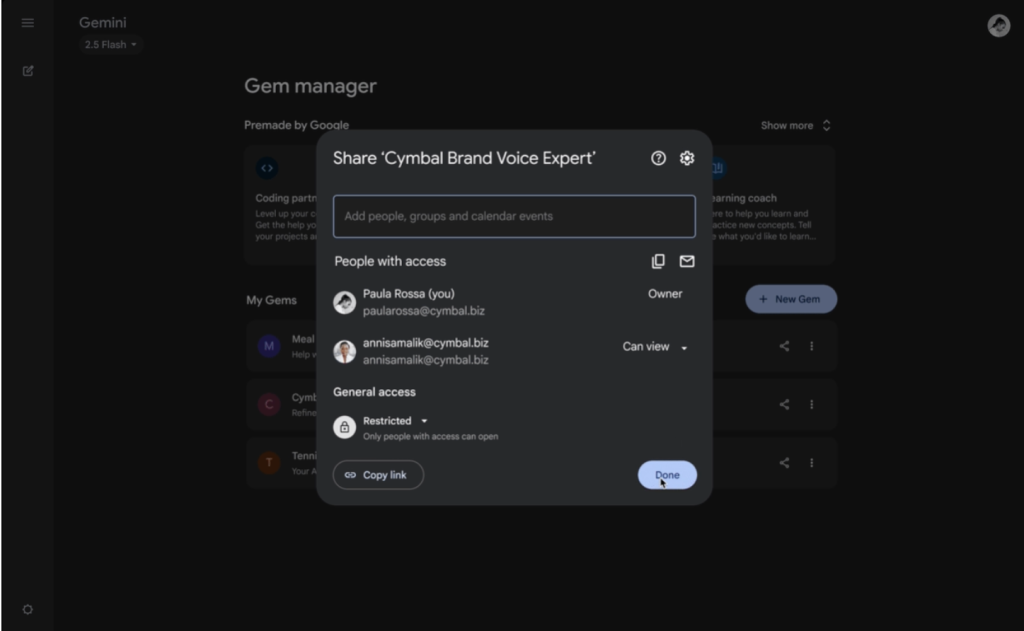
完成後即可在「探索 Gem」中的「我的 Gem」,針對想要共享的 Gem 點擊右方的「分享」圖示,就會出現共享設定,並可將連結分享給他人,無須額外安裝或權限設定。而共用 Gem 會列入 Google 雲端硬碟中的「Gemini Gem」資料夾,受到雲端硬碟權限保護,如果內容有變更,也會同時反映在 Gemini 和雲端硬碟中。
*本文開放合作夥伴轉載,資料來源:《TechCrunch》、《Digital Trends》、Google,首圖來源:擷取自 Google