




【我們為什麼會挑這篇新聞】蘋果近日發布四年來最大更新 macOS Mojave ,2012 年以後推出的 Mac 系列機種都可以升級,但貼心提醒大家更新前要先注意備份喔!(責任編輯:鄧天心)
Apple 發表了世界上最先進桌面作業系統的最新版本 macOS Mojave 功能預覽,帶來各種受到專業人士的啟發,也讓每個人都能輕鬆使用的新功能與設計。
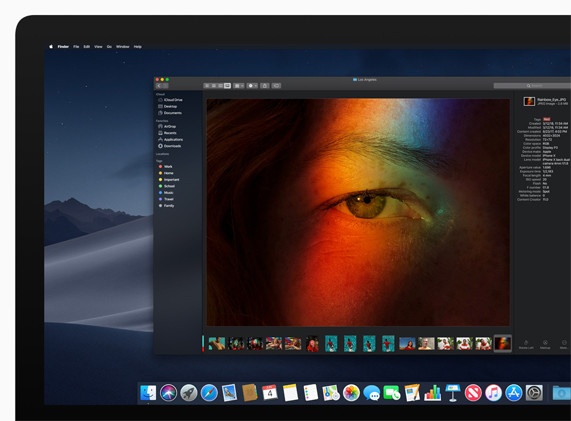
在 macOS Mojave 中,全新「暗色模式」可將桌面轉換為打上聚光燈般的全新外觀,使焦點能集中於使用者的內容。
全新「堆疊」功能可自動將文件堆疊成整齊的群組,讓桌面不再凌亂。Mac 首次推出令人熟悉的多款 iOS app,包括「股市」、「語音備忘錄」和「家庭」。
FaceTime 現在支援群組通話,而且 Mac App Store 也經過完全重新設計,囊括豐富的精選內容,並加入來自 Microsoft、Adobe 等頂尖開發人員的多款 app。

2. 使用堆疊功能,保持桌面整潔
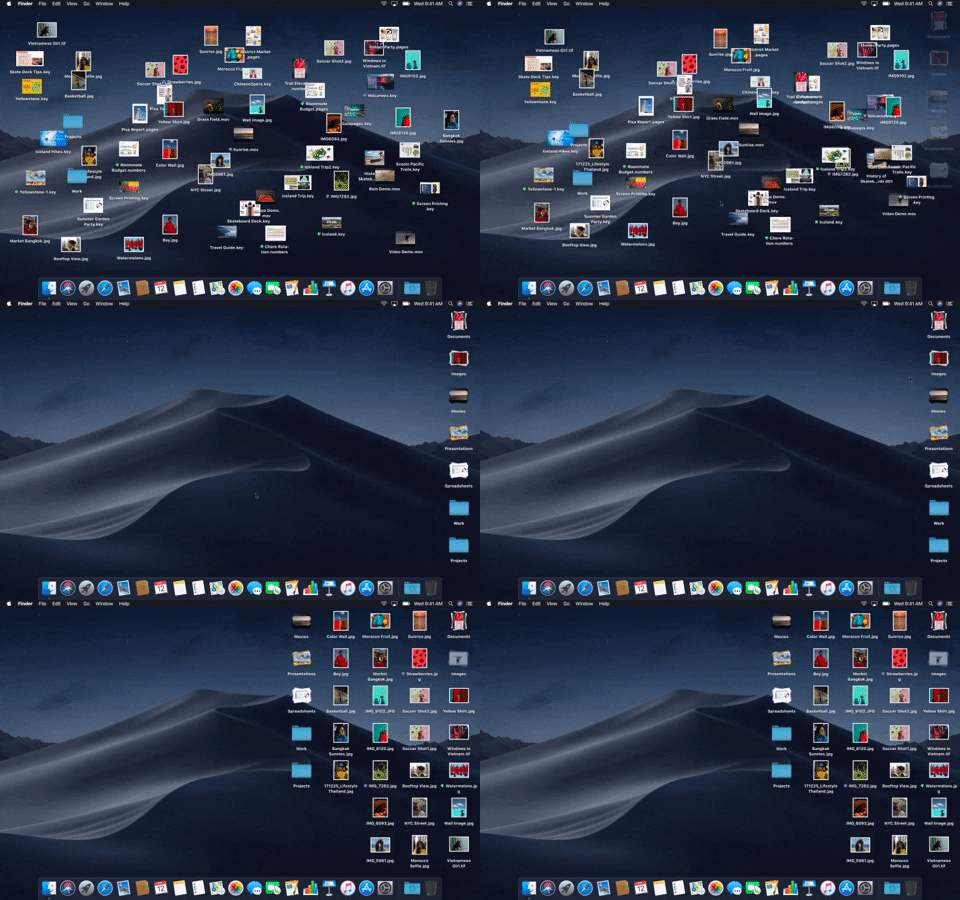
有了堆疊,桌面再混亂也有救!堆疊功能將你的文件按照文檔、圖片、PDF、Keynote等分類疊放在一起。
你也可以選擇按照日期和標記分組,創造堆疊。只需點擊,文件就會整齊地在桌面上鋪開供你查閱。
你還可將鼠標放在堆疊文件上,通過滑動來瀏覽文件的縮圖。在觸控板上,使用兩個手指滑動或輕掃縮圖;使用鼠標時,只需使用一個手指進行此操作。你可以輕點兩下來打開文件,或將文件直接拖入文稿中。

4. 截圖現在超簡單
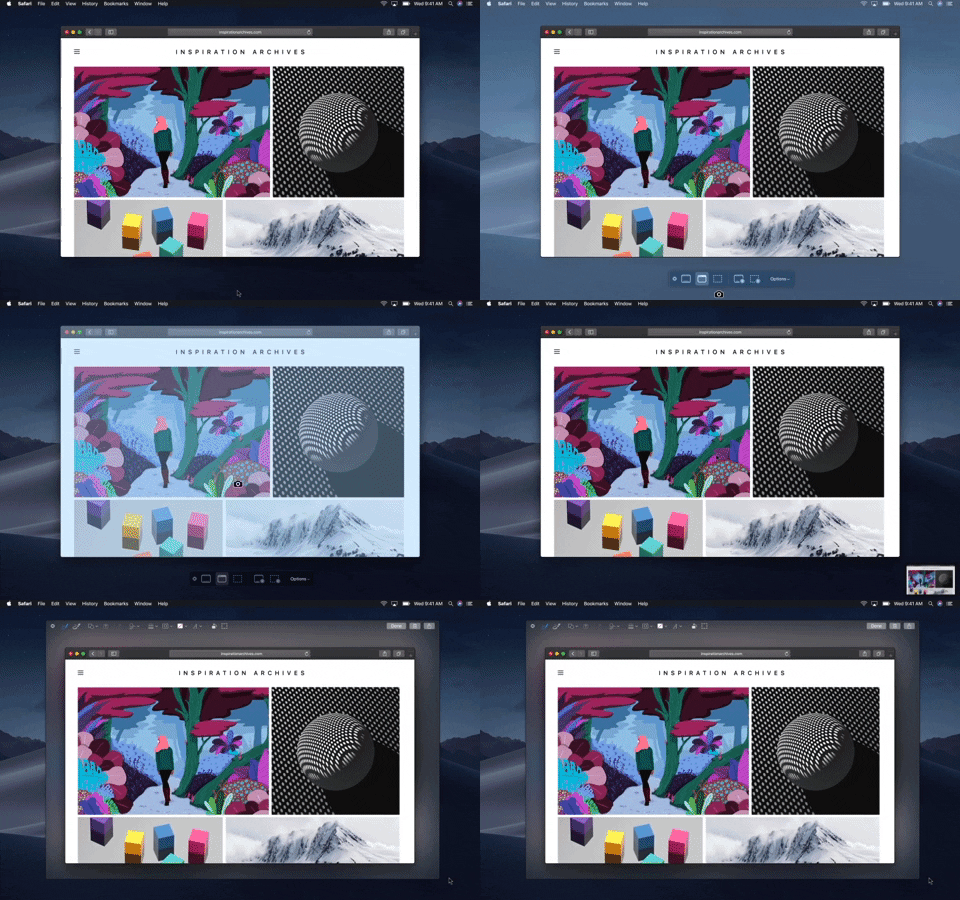
macOS Mojave 推出了螢幕快照功能,讓靜態動態螢幕快照都變得輕而易舉。只需使用鍵盤快捷鍵 Command-Shift-5 即可調出新的螢幕快照功能。
該功能還包括進階選項,你可選擇文件保存的位置以及是否在快照中顯示鼠標。
5. Safari 標籤頁現支持網站圖標
Safari 中打 N 個頁面,找起來超讓人頭痛。現在,你可以在標籤頁中啓用網站圖標(通常稱為「favicons」),以便你一目瞭然地識別打開了的頁面。在Safari 偏好設置中,點擊標籤頁並選中「在標籤頁中顯示網站圖標」。
6. 使用 Emoji,讓你的郵件活起來
想幫你的電子郵件加點個性?升級 macOS Mojave 後,那就是動動手指的事。
郵件 app 現包含一個內置的表情符號選擇器。只需點擊新建郵件,你就會在右上角看到表情符號選擇器。
7. 接續互通相機,幫你省時省力
升級到 macOS Mojave 後,你可使用 iPhone 拍攝或掃描附近的物體或文檔,並讓它自動顯示在 Mac 上。
使用Finder、郵件、信息、備忘錄、Pages,Keynote 和 Numbers 時,右鍵單擊選單即可找到 「拍照」 或 「掃描」 選項,然後在 iPhone 上操作即可,再也不用跑影印室了。
8. 有了 Mac,足不出戶便可縱觀天下
新聞,股票,語音備忘錄和家庭等熱門 iOS 應用程序現已支持 Mac。通過新聞 app ,您可以在一個應用程序中閱讀所有你關心的新聞。
Apple 設備之間信息保持同步,你所感興趣的話題、喜歡的訂閱頻道和文章在各設備中都會保存。以後看新聞再也不用盯著手機了,感受一下在絢麗的 Mac 顯示螢幕上的閱讀體驗吧。
9. Safari 密碼升級
升級 macOS Mojave 後,Safari 在你創建帳戶時會自動建議一個強大的安全密碼。如果你在新賬號裡使用了已用過的密碼,它也會在 Safari 偏好設置 > 密碼中被標記出來,以便你盡快將其更新為強密碼並降低風險。
需要快速查找某個密碼?問問 Siri 就好啦。只要在你經過身份鑒定的 Mac 上說出「Siri,顯示我的密碼」,便便可快速瀏覽密碼列列表。
10. Mac App Store 更精彩
macOS Mojave 中的 Mac App Store 採用了新的設計,還帶來了各種精心編輯的內容。如果你已經記不得什麼時候更新過 Mac 應用程序,現在就是時候重新訪問 Mac App Store 了。
看蘋果美美噠官網介紹新系統:
延伸閱讀
iPhone 獲利佔全球手機 62%,能賣手機賺錢的公司只剩下蘋果、三星