





全台第三級警戒接近第三周,越來越多人在家上班、上學,對於視訊會議的需求也不斷提高。順應此趨勢,國人最常用的 LINE 也更新了唷!
搶搭遠端工作熱潮,全新功能 LINE 會議室上線囉!
今天(8 日),LINE 視訊通話推出全新「LINE 會議室」功能,開放用戶透過連結加入會議,不用事先建立群組也沒關係,需要的只有:「LINE 應用程式跟會議連結」而已!
這麼方便的功能,一起來認識一下吧!
-1024x768.jpg)
超方便!不想建立群組、又需要多人視訊時,就給對方「LINE會議室」的連結吧!
今天上午 10 點,視訊通話中的新功能「LINE會議室」陸續在台灣釋出,主打最大的特色,就是不需要先有群組,只要手機與電腦安裝有 LINE 應用程式,就能透過連結就能邀請對方加入會議,這樣一來,就省掉創了超多 LINE 工作群組後又要一個個退出的麻煩。
「LINE 會議室」新功能,支援 LINE iOS、Android 系統與電腦版。此外,視訊會議進行時,也會產生一個即時的會議聊天室,方便與會者可以進行文字討論,或傳送圖片與檔案。
-2-1024x768.jpg)
而且「LINE 會議室」的使用介面,與大家所熟悉的 LINE 視訊通話一模一樣,沒太大差異,相信大小朋友都能立刻上手。
「LINE 會議室」版本最低要求為 LINE iOS 與 Android 需在 10.13 以上,LINE 電腦版(Windows 與 Mac)6.2以上。

此外,iPad 與 Android 平板也能使用 LINE 會議室功能,LINE 版本要求跟手機版相同,也就是需要在 10.13 以上。(如果不確定 LINE 版本,建議直接把 LINE 更新到最新版本。)
多款特效可以玩超有趣,但使用起來沒有會議室實感!
以下是小編實際體驗後的心得分享。
像小編已經安裝符合上述規格要求的 LINE 應用程式,就不需要再手動更新 LINE,重新開啟 LINE 應用程式後,就可以看到聊天室右上角出現「LINE 會議室」圖示(在原本視訊通話的電話小圖示旁邊),點下去後就能開始使用囉。
補充:同樣的,在 LINE 電腦版上的左側主選單也會看到新增 LINE 會議室圖示(同樣的小攝影機),一樣點下去後就能直接建立會議。
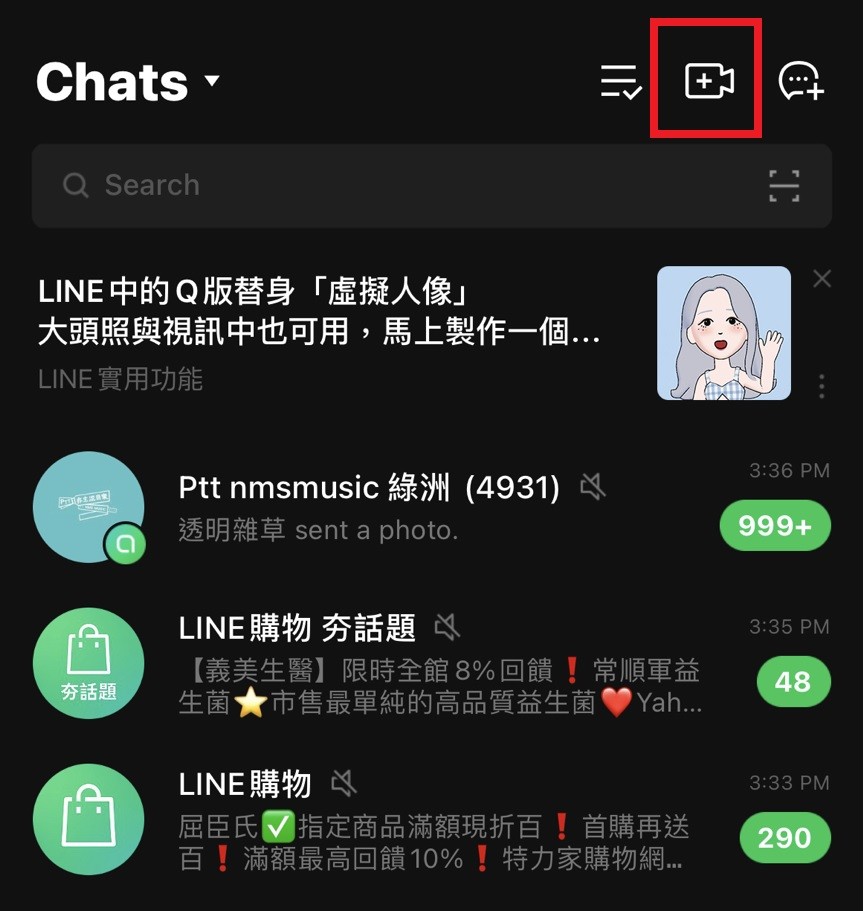
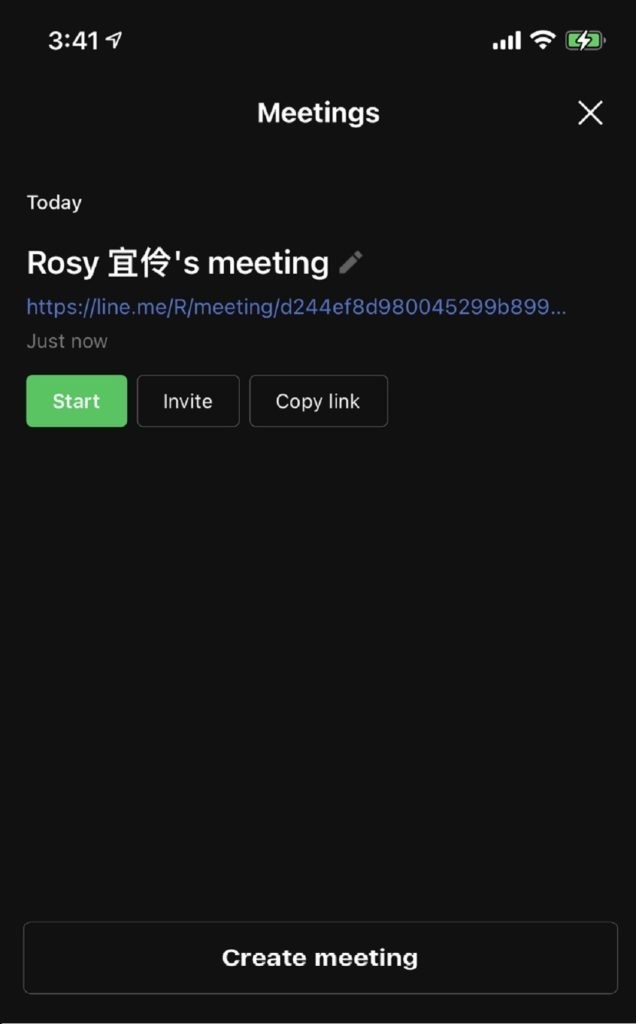
點進去後,就會出現一串可以發給其他人的會議連結,可以複製(Copy Link)這個連結放在行事曆中,再開放權限讓擁有連結的人加入會議。或是按下「邀請」(Invite),拉其他人進來會議中。
同一個會議連結最長可以使用 90 天,適用長期固定會議(例如每週一固定的工作例會)。
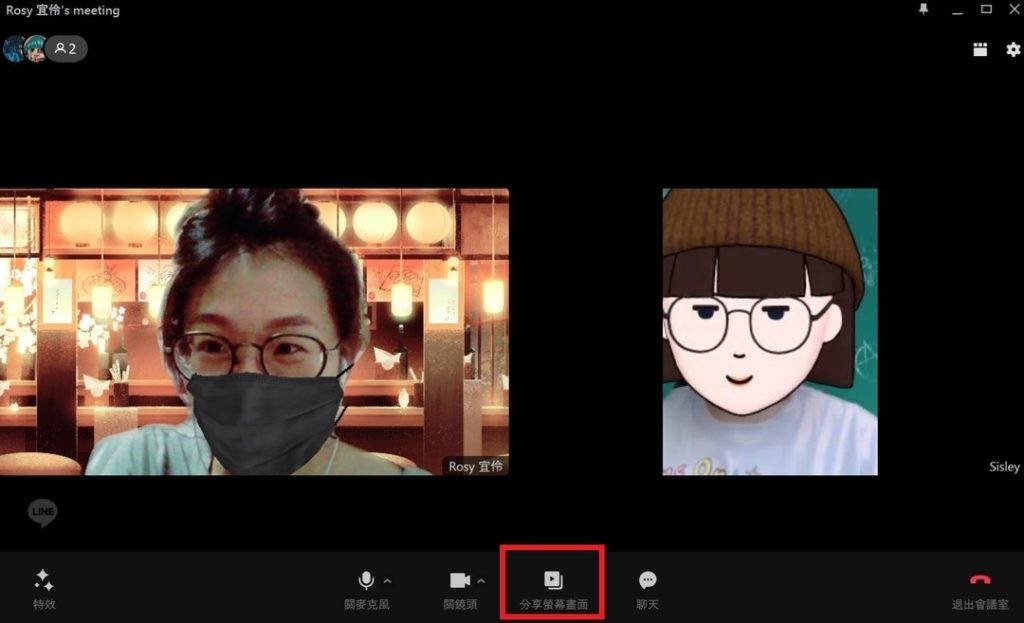
和「LINE 視訊通話」模式一樣,LINE 會議室也有很多美肌特效和濾鏡,還能夠連結屬於你自己的電子名片圖像,至於怎麼做出專屬個人電子名片呢?傳送門在此。

即時聊天室跟著會議產生,開完會對話框立刻消失不用退群組!
此外,會議進行時,「LINE 會議室」會自動產生一個即時的會議聊天室,可以一邊打字或傳檔案。這個即時的會議聊天室只會出現於「有人點選會議連結進來時」,當最後一個人離開視訊會議,會議就自動結束。
而這個即時的會議聊天室也會自動消失並清除所有內容(包括記事本),因此,建議會議發起者可以最後一個離開視訊,並自行判斷是否需要另存「即時會議聊天室」中的討論內容(例如利用 LINE 的長截圖功能或是 Keep)。
不過剛進到會議室中,小編一時還找不到屬於這個會議的即時聊天室在哪,原來要點進去群組聊天紀錄或是顯示全部對話,才會找到出現這個即時會議的對話框。
實際操作起來,小編私心覺得 Google Meet 還是比較有開正式會議的實感,而「LINE 會議室」則像是「LINE 視訊通話」功能的擴充多人版,唯一差異可能是 LINE 會議室有螢幕分享的功能。
現在就馬上去建立一個「LINE 會議室」體驗看看吧!
延伸閱讀
【來勢洶洶的挑戰者】Richart 不神了!剛開行的 LINE Bank 會成為台灣的「全民銀行」嗎?
追劇平台不只有 Netflix!LINE TV、KKTV 拿什麼壓箱寶迎戰?
忘了帶名片?沒關係,3 步驟做出 LINE 專屬電子名片