



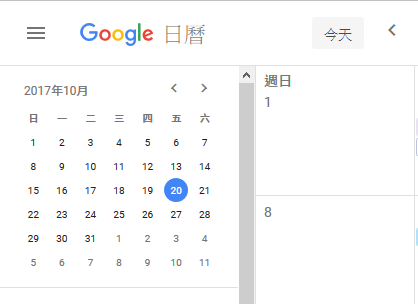
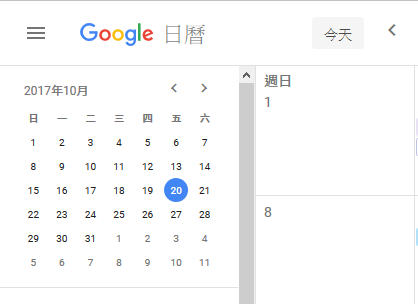
相信不少人都有使用 Google 日曆來排定各項事件計畫的習慣,而 Google 在這方面也是不遺餘力的打造更好的行動 APP 體驗,最近幾次的改版中我們也看到了許多更方便的功能。
但是,在這陣改造潮當中,卻有一個地方老是在原地踏步,那就是 Google 日曆的網頁介面,在這幾年當中幾乎不見任何改變。
而隨著行動端 APP 的不斷改善,相較之下原本的 Google 日曆網頁端就變得老舊難操作了,許多的功能都必須在設定選項找老半天才找得到、介面陽春、可調整的項目又少等等。
如今,這個心聲大概終於被 Google 看見了,於是他們於近日開始陸續向用戶推送全新介面的 Google 日曆,以下就讓我們來做些簡單的介紹。
注意,目前 Google 並未將此介面邀請開放給所有的使用者,而是逐批推送,因此可能會有部分的使用者會沒看到下面介紹的轉換按鈕,如果有使用者想搶先體驗看看的話,可嘗試連結至這個網址,應該就可以啟用新的介面了。
新舊介面概覽:細節的改善讓使用更方便
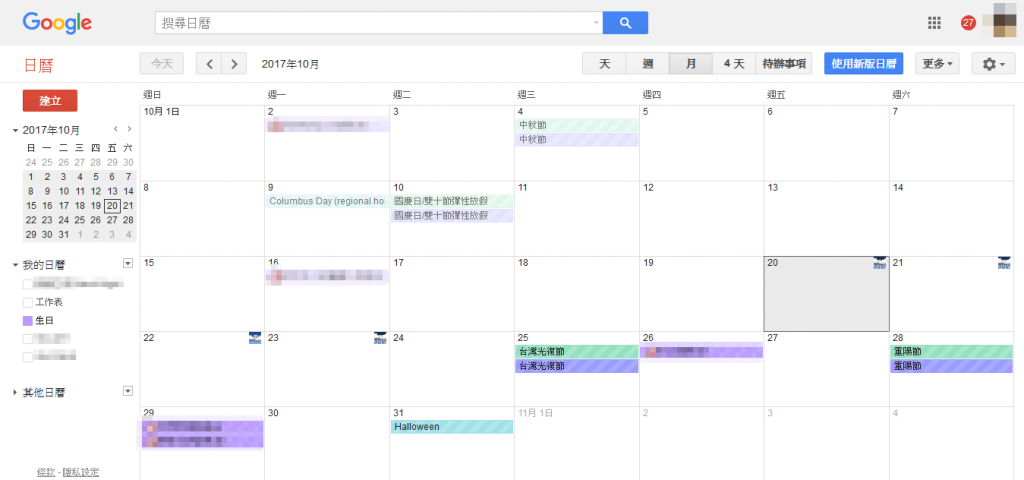
相信使用者一定不陌生,這是舊版的操作介面。
如果你已經收到了 Google 邀請,你會在右上角看到這個按鈕:
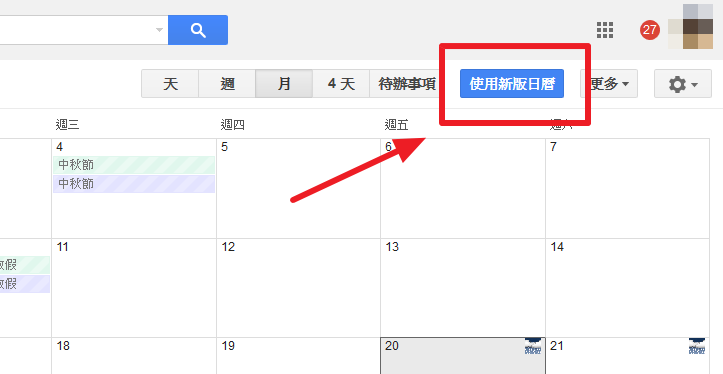
如果你已經準備好了,就點下去,接著介面就會轉換成新的了。
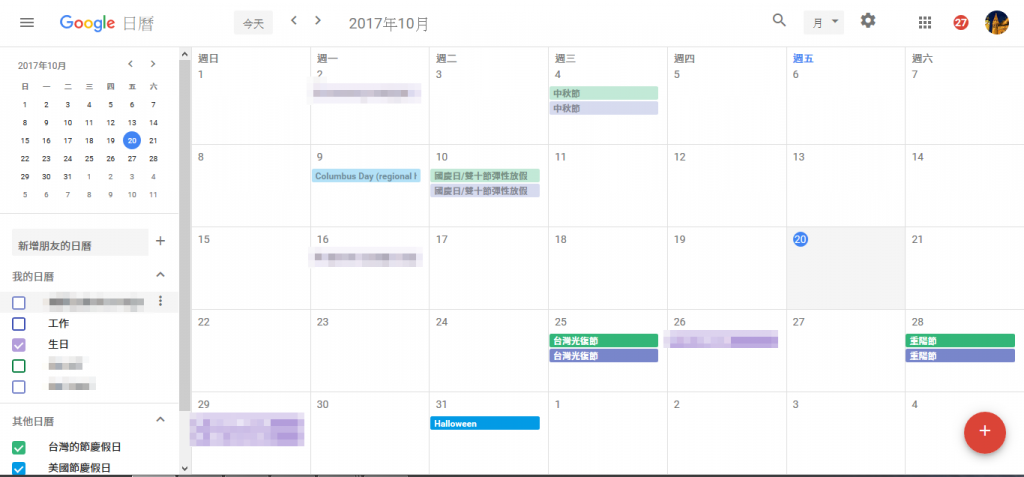
乍看之下似乎沒有什麼太大的差別,但是仔細一看你就會看到,其實在這裏面一些改善。首先,上方的工具列被縮減了,留下了比較常用的按鈕,其他的細部設定則是被藏在了右上角的齒輪裡面。
再來,整體介面的按鈕與文字都變大了,而今天的日期則是由原本的反灰改由在日期上的小藍點作為標記。
在新增行程方面,則是在介面的右下角,新增了一個跟行動版 APP 一樣的加號,只要點下去就可立刻開始新增。
從三五步新增行程到兩步搞定
這次改版中還有一個特別的亮點,就是直接於日期上點選後新增行程的介面。
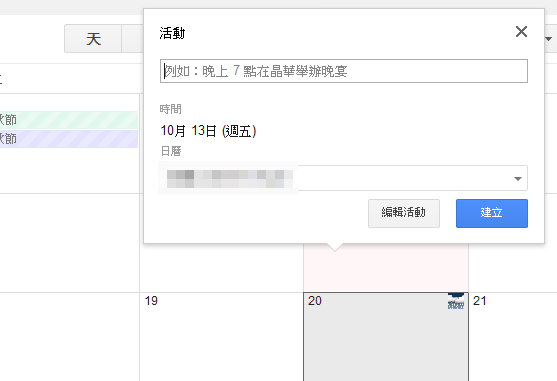
以往當我們想要在特定的日期上快速新增行程時,我們在想要的日期上點左鍵,但你能做的就只有輸入標題以及選擇日曆,若是想做任何進一步的大略編輯,像是指定時間區段、天數等,就只能點入「編輯活動」慢慢修,而這樣的介面在新版的日曆中也有所改善。

而在新板日曆中,可以看到不但有了滑順的細節動畫,若只是需要快速的輸入名稱與時間的話,甚至可以在同個框格內搞定,可以說這樣的設計讓有需要的人可以在兩個步驟內就完成簡易的行程設定了。
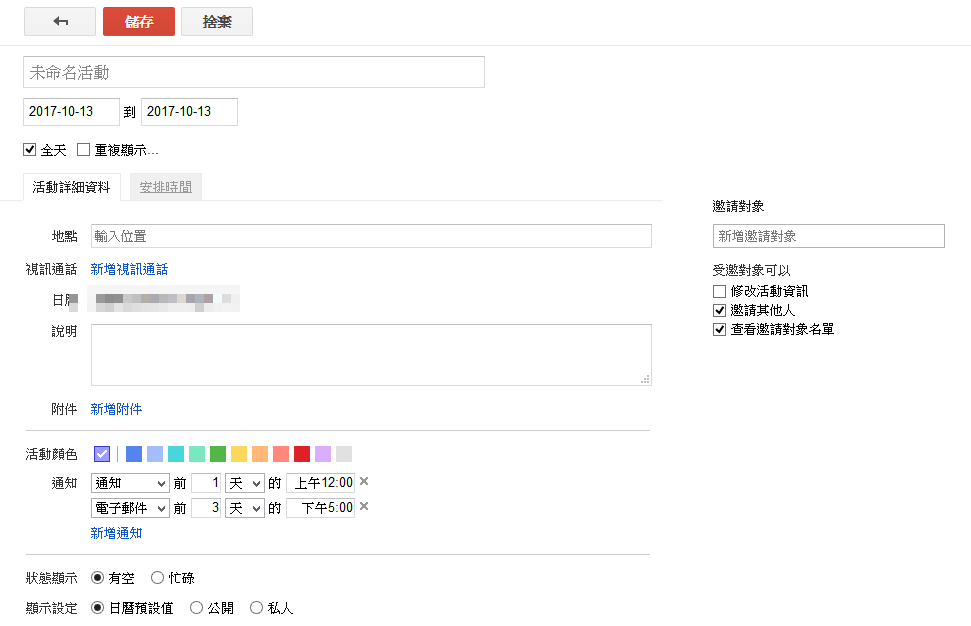
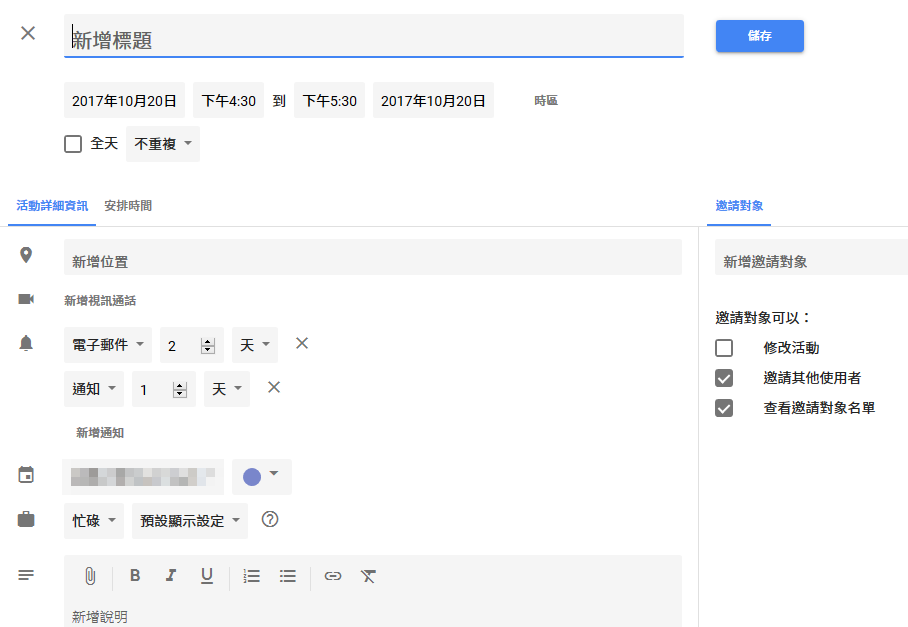
除了這個以外,在詳細設定的畫面也是有細節上的改善,以下簡單用兩張圖做對比大家就知道了。
分享日曆更方便啦!
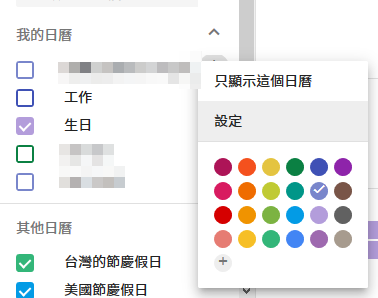
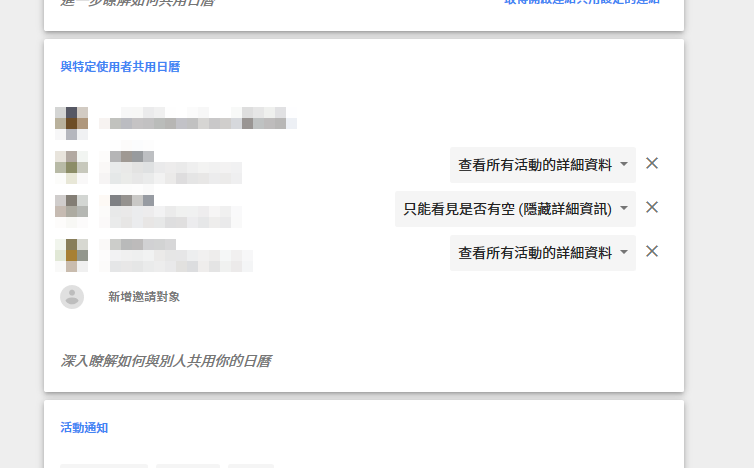
最後,對於公司或是團體而言,最常用的功能之一大概就是共享日曆吧!在舊版的介面中,若是想設定日曆分享給其他的使用者,必須在茫茫設定介面中東點西點才能找到,而新版的設計只要簡單兩步驟:
1.在左下角找到要分享的日曆,選擇設定:
2. 進入設定介面往下拉,現在你已經準備好分享日曆囉!
以上就是這次 Google 日曆網頁改版的簡易介紹,若是有興趣的使用者剛好也可以使用的,不妨給它一次機會吧!
參考資料來源:
Google 日曆
電腦玩物: 全新 Google 日曆網頁版實測:改良月曆介面,還有新行程功能
(本文提供合作夥伴轉載。)
延伸閱讀
【自以為耍帥膩?】Google 輕描淡寫宣布自製行動晶片,高通股價嚇歪跌 1%
Google Maps 有多強?平均替你省下 324 分鐘,讓你每一年有時間多看三場電影
Google 文件撇步大公開:沒裝輸入法照樣爽打中文,甚至不用手也能打文章!